In questa parte della guida su eToro, troverai un esempio pratico di trading su eToro, presentato sia in formato testuale che video. Ti illustreremo le operazioni più importanti che puoi effettuare sulla piattaforma, le quali possono essere replicate utilizzando un portafoglio virtuale, senza la necessità di effettuare depositi.
Per cominciare, iscriviti gratuitamente a eToro e accedi al tuo portafoglio virtuale per iniziare a praticare senza rischi. Nel nostro esempio di trading su eToro, procederemo all’acquisto di un’azione, di una criptovaluta e copieremo un trader esperto utilizzando la funzione di copy trading, di cui abbiamo discusso nella lezione dedicata a questa specifica caratteristica di eToro.
Video Tutorial: Esempio Pratico di Trading su eToro
Iniziamo subito con un video tutorial, che include un esempio concreto di trading su eToro. Questo video può essere guardato quante volte desideri, permettendoti di replicare personalmente le operazioni illustrate utilizzando il tuo portafoglio virtuale. Questo approccio ti aiuterà a memorizzare ogni passaggio più facilmente.
(video)
Se il video ti è piaciuto e hai domande o commenti, sentiti libero di interagire nella sezione commenti sotto il video sul nostro canale YouTube di Giocareinborsa.
Per chi preferisce il formato testuale, qui di seguito procederemo a descrivere le stesse operazioni, accompagnandole con del testo esplicativo e degli screenshot.
1. Decidi su Cosa Investire, al Rialzo o al Ribasso
All’avvio della piattaforma eToro, **clicca sulla voce “Esplora” **che trovi nella colonna laterale grigia a sinistra. Questo ti porterà alla seguente interfaccia.
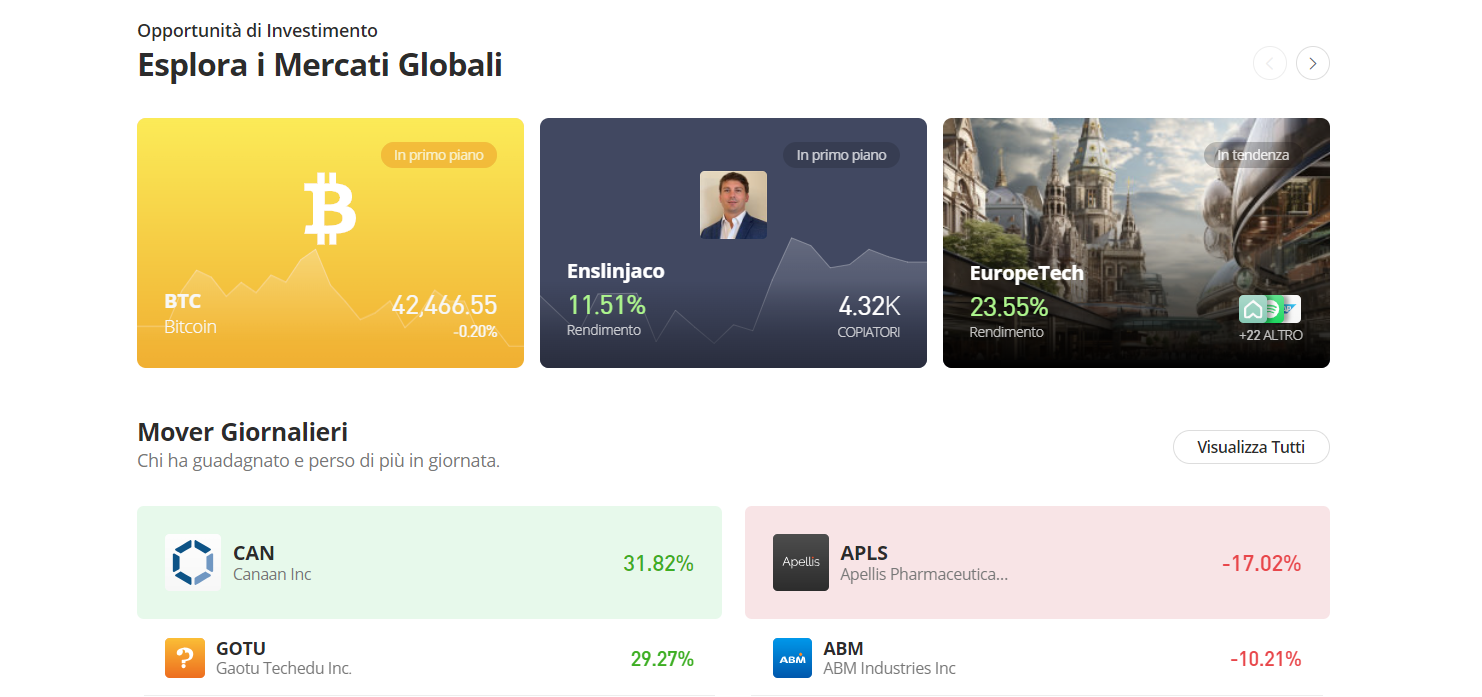
In questa sezione, potrai selezionare l’asset sul quale desideri negoziare (in alternativa, se sai già su cosa investire, cercalo nella barra di ricerca in alto). Ricorda che su eToro puoi fare trading al rialzo e al ribasso su una vasta gamma di asset, tra cui azioni, criptovalute, indici, ETF, materie prime e Forex.
Nel nostro esempio, sceglieremo di acquistare azioni Amazon. Per trovare Amazon, utilizzeremo la barra di ricerca posta nella parte superiore della pagina.
Cliccando sul nome dell’asset, accederai a una pagina con diverse sotto-sezioni:
- Panoramica: qui troverai un grafico con le performance del titolo con un timeframe personalizzabile, una sintesi delle previsioni degli analisti e i feed, ovvero i post pubblicati dagli altri utenti di eToro sulla piattaforma riguardanti l’asset che hai selezionato;
- Grafico: il grafico in tempo reale delle quotazioni, personalizzabile con numerosi indicatori tecnici e strumenti, con la possibilità di accedere alla versione ProCharts con funzionalità avanzate;
- Analisi: in questa scheda trovi le previsioni di analisti classificati selezionati da eToro, provenienti da importanti agenzie di rating e banche d’investimento di tutto il mondo. Inoltre, trovi anche le operazioni svolte dagli hedge funds. Una pagina utilissima se vuoi ottenere delle previsioni gratuite svolte da professionisti;
- Notizie: qui trovi news riguardanti l’asset che hai selezionato e che potrebbero influenzare il suo andamento sul mercato;
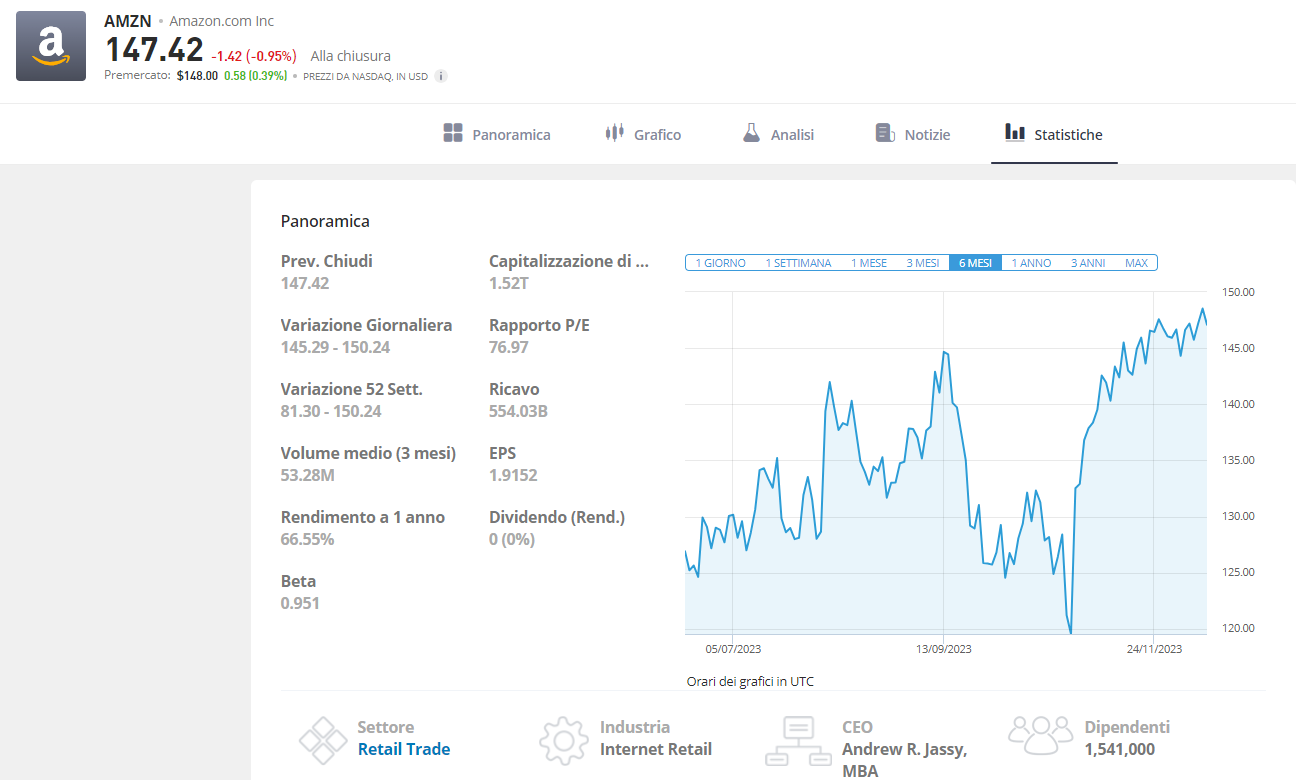
- Statistiche: in questa scheda trovi delle preziose statistiche sull’asset e sulla società che l’ha emesso, come ad esempio le voci più importanti dei bilanci aziendali. Perfetto per un’analisi fondamentale di qualità.
Qui sotto puoi vedere come appare la finestra delle statistiche, che offre una panoramica completa sui dati relativi al prezzo dell’asset selezionato.
Cliccando su “Grafico” (come mostrato nell’immagine sottostante), si può visualizzare il grafico in tempo reale dell’asset. Per impostazione predefinita, il grafico viene visualizzato nel formato a candele giapponesi.
Ecco una versione rivisitata del testo:
2. Apri una Posizione
Ora vediamo come eseguire un ordine di trading su eToro. Utilizzeremo il pulsante verde “investi”. Questo pulsante sarà sempre ben visibile sulla parte destra dello schermo nella scheda specifica del titolo. In alternativa, puoi cliccare su “investi” anche nella barra di ricerca, accanto al titolo che cerchi.
Cliccando sul pulsante “investi”, si apre la finestra per effettuare l’ordine.
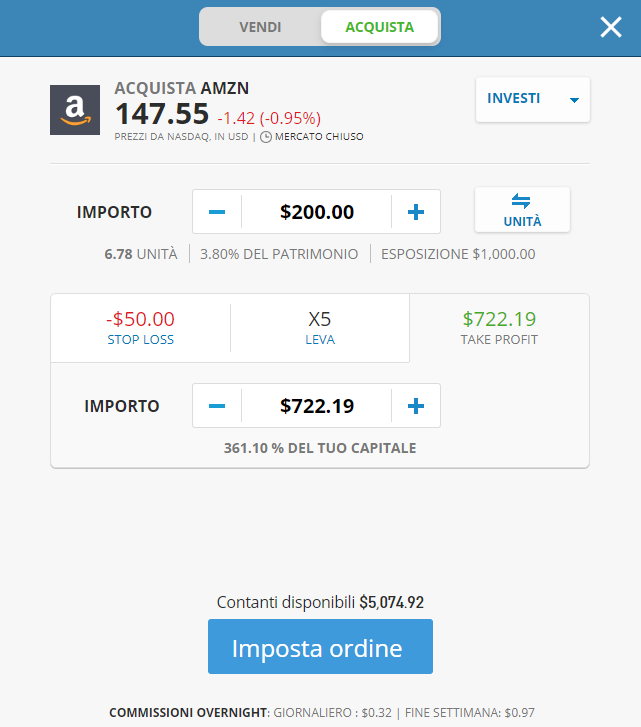
La finestra dell’ordine include diverse opzioni, esaminiamole dall’alto verso il basso:
- Vendi – Acquista: Situati in alto su uno sfondo nero, ti permettono di scegliere tra un ordine al ribasso (posizione short o vendi) e un ordine al rialzo (posizione long o acquista). Se scegli di aprire una posizione di vendita, passerai automaticamente al trading con i CFD, quindi dovrai considerare lo spread e le eventuali commissioni di overnight. Per maggiori dettagli, consulta il capitolo dedicato al trading CFD nella nostra guida. Nell’esempio, desideriamo acquistare azioni Amazon, quindi lasciamo selezionato “Acquista”, evitando così lo spread e le commissioni di overnight;
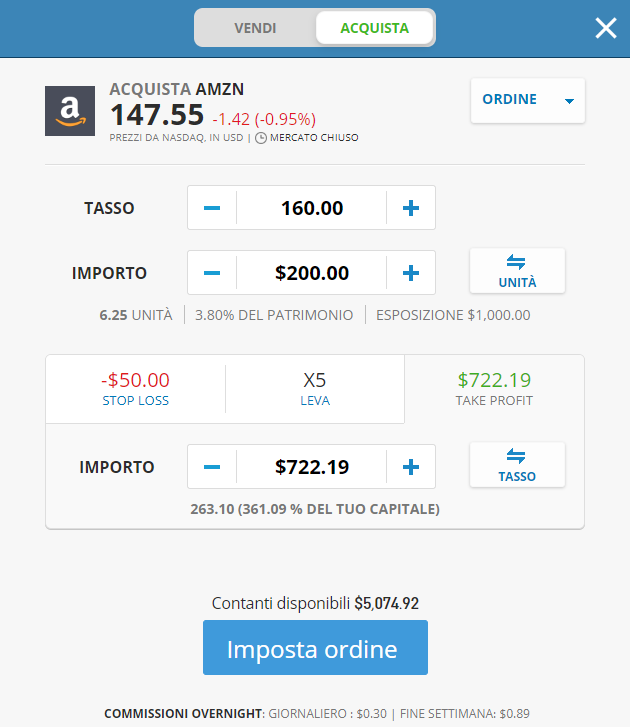
- Investi: Se lasciata invariata, l’operazione viene eseguita immediatamente. Selezionando questa opzione, puoi cambiare in “ordine” per impostare l’ordine manualmente;
- Mercato Aperto/Chiuso: Indica se il mercato è aperto o chiuso al momento dell’ordine;
- Importo: L’importo che desideri investire;
- Unità: Cliccando su “unità” puoi passare dalla visualizzazione dell’importo a quella delle unità di contratti;
- Stop Loss: Imposta il livello di perdita oltre il quale l’ordine verrà automaticamente chiuso dalla piattaforma. Per saperne di più, leggi la nostra lezione sullo Stop Loss;
- Leva: Selezionando leva x1, acquisterai azioni Amazon. Modificando la leva in x2 o x5, passerai al trading con CFD al rialzo. Con una leva x2, ogni variazione di prezzo avrà un impatto doppio, mentre con x5, l’effetto sarà quintuplicato. Questo significa che potrai riscontrare perdite o guadagni cinque volte più rapidamente. Per ulteriori informazioni, consulta la nostra lezione sulla leva finanziaria dei CFD;
- Take Profit: Imposta il livello di profitto al quale l’ordine verrà automaticamente chiuso dalla piattaforma. Per maggiori dettagli, vedi la nostra lezione sul Take Profit;
- Apri Posizione: Con questo pulsante concludi l’operazione applicando tutte le impostazioni selezionate.
Ritornando al pulsante “investi”, se desideri impostare un ordine specifico, clicca su “investi” e cambialo in “ordine”. In questo modo, potrai decidere a quale prezzo entrare sul mercato. Nel nostro esempio, abbiamo impostato l’ordine di apertura della posizione una volta che il prezzo raggiunge 160.
3. Monitora la Posizione Aperta
Una volta che hai aperto la tua posizione cliccando sul tasto grande e blu “apri posizione”, questa verrà registrata nella sezione “Portafoglio”. Per visualizzare la sezione Portafoglio, basta cliccare sull’icona corrispondente situata sulla barra laterale sinistra.
Nella sezione Portafoglio, noterai che per ogni posizione vengono dettagliatamente registrati tutti i dati rilevanti, inclusi le unità, l’importo investito e i profitti o le perdite (sia in termini assoluti che percentuali).
Cliccando sulla rotellina accanto a una posizione aperta, si apre un menu con diverse opzioni.
4. Utilizzo degli Strumenti di Analisi Tecnica su eToro
Ora esploreremo **come impiegare gli strumenti di analisi tecnica su eToro **per arricchire la tua esperienza di trading.
Nel nostro esempio di trading con eToro, abbiamo visto che cliccando sul nome di uno strumento finanziario si accede a una finestra che include anche il grafico relativo allo strumento.
**Per attivare gli strumenti di analisi tecnica, basta cliccare sull’icona con due frecce situata in alto a destra. **Questo apre una finestra più dettagliata come mostrato nell’immagine sottostante.
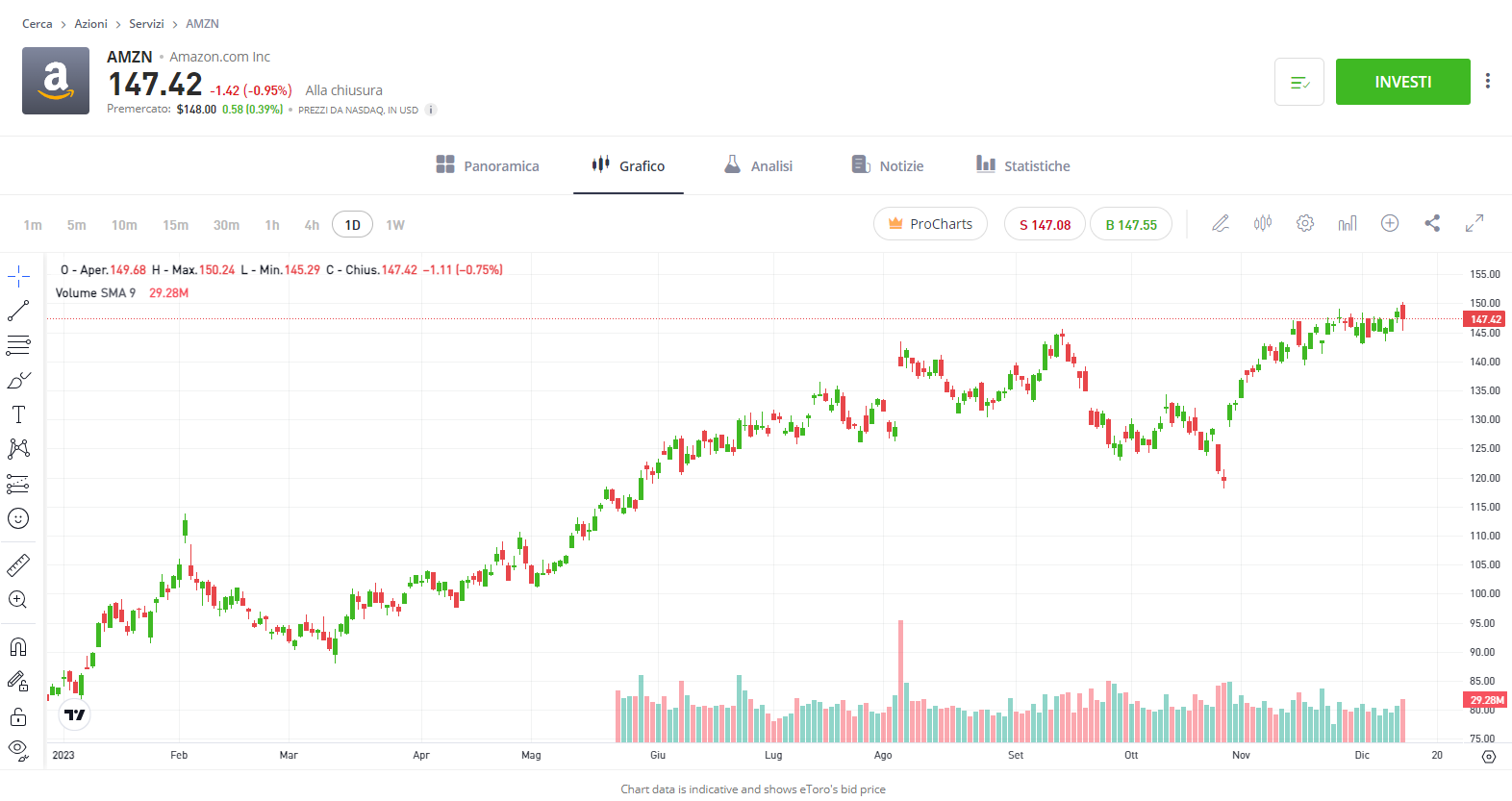
All’interno di questa finestra, troverai un pulsante con un’icona a forma di matita. Cliccandoci, si apre un menu con diverse opzioni di disegno sul grafico per l’analisi tecnica.
Ma il pulsante più importante è quello delle barre, che trovi nella parte alta del grafico tra la rotellina e il +, che consente di accedere agli indicatori tecnici per applicarli direttamente sul grafico in tempo reale.
Finestra delle Impostazioni di Analisi Tecnica su eToro
Nel nostro esempio, operando sulle azioni Amazon, potremmo ad esempio scegliere le Bande di Bollinger per identificare aree di ipervenduto o ipercomprato.
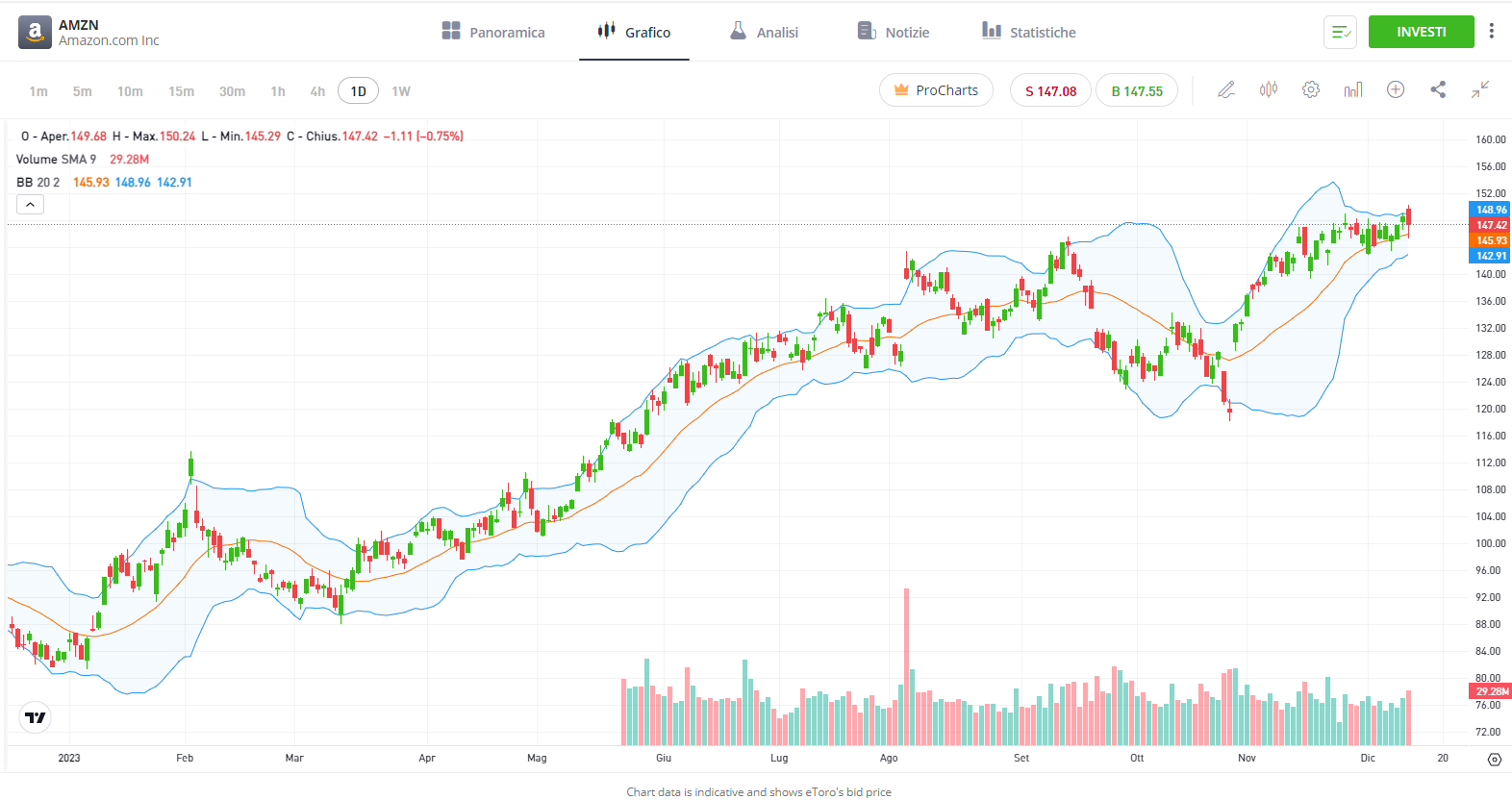
Cliccando su “Bande di Bollinger”, si apre una finestra dove è possibile modificare i parametri o mantenere quelli predefiniti.
Importante: puoi applicare più indicatori contemporaneamente. Questa è una caratteristica importante per l’efficacia dell’analisi tecnica. Utilizzare più indicatori insieme aiuta ad individuare meglio i falsi segnali.
Passando il mouse sul grafico, compare un piccolo messaggio che indica il tipo di indicatore visualizzato e come eventualmente rimuoverlo.
Oltre alla modalità di visualizzazione a candele, il grafico può essere impostato in altri formati.
Cliccando sulla rotellina, puoi personalizzare il grafico secondo le tue preferenze.
Una volta applicati gli indicatori grafici, questi saranno visibili ogni volta che si accede al grafico, anche in modalità meno dettagliata.
Come mostrato nell’immagine qui sotto, è possibile ad esempio applicare un indicatore MACD su un grafico a candele, visualizzabile anche nella versione semplificata del grafico (non Pro Charts).
5. Chiudi la Posizione
Nel nostro esempio di trading su eToro, è arrivato il momento di procedere alla chiusura della posizione di trading. Ci sono due metodi per chiudere una o più posizioni di trading aperte su eToro:
-
Dal Portafoglio: Prima clicca sulla rotellina situata accanto alla posizione che desideri chiudere e poi su “chiudi”.
-
Ancora dal Portafoglio: Clicca sulla posizione aperta e poi sulla X rossa che compare sulla destra, come mostrato nell’immagine sottostante.
Inoltre, sempre dal portafoglio hai la possibilità di aggiornare una posizione aperta modificandone alcuni dettagli. Per farlo, accedi alla sezione Portafoglio, clicca sul titolo dello strumento finanziario e poi sulla rotellina blu. Questa azione ti porterà alla finestra di “Modifica Transazione”, dove potrai apportare modifiche allo SL (Stop Loss) e/o al TP (Take Profit).
Monitora la Situazione del Conto
È importante tenere d’occhio la situazione del tuo conto economico, sia mentre la posizione è aperta che dopo la sua chiusura.
Puoi trovare il conto economico aggiornato in tempo reale nella sezione Home della piattaforma eToro, così come in altre sezioni, visualizzate nella parte inferiore della pagina.
Le informazioni fornite nel conto economico includono:
- Contanti Disponibili: Rappresenta il capitale attualmente disponibile e utilizzabile, al netto di quello investito e dei profitti e perdite registrati.
- Totale Investito: Indica il capitale attualmente impegnato in investimenti.
- Rendimento/Perdita: Mostra il conteggio in tempo reale dei profitti e delle perdite accumulati.
- Valore del Portafoglio: Il totale del patrimonio in euro.
Passa alla lezione successiva: come fare copy trading su eToro.
