In questo terzo articolo della guida completa di eToro spiegheremo come possiamo fare trading con la piattaforma eToro Webtrader.
Utilizzando esempi pratici, screenshot e un video vi aiuteremo ad eseguire una vera operazione.
Se non l’avete ancora fatto, potete aprire un conto gratuito eToro (da qui) per seguire ogni passo che vi spiegheremo di seguito.
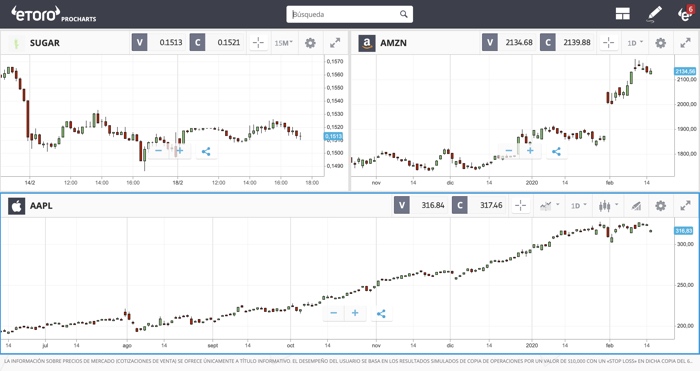
Inoltre, come sempre, vi abbiamo fornito questo indice per permettervi di approfondire gli argomenti che vi interessano di più.
eToro Webtrader: Come funziona [Video]
La prima cosa che abbiamo deciso di inserire è un video in modo che possiate vedere dal vivo come funziona la piattaforma eToro e siamo sicuri che apprezzerete questo aiuto:
Se volete realizzare le operazioni come descritto in questo video, vi invitiamo ad aprire un conto eToro gratuito da questo link.
eToro Webtrader Login: Esempio di lavoro
Per l’esempio pratico di come eseguire un’operazione su eToro abbiamo utilizzato la famosa coppia valutaria EUR/USD.
Per prima cosa, dobbiamo effettuare il login su eToro.
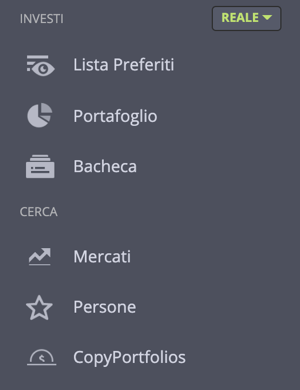
Clicchiamo su “Strumenti” sul lato sinistro della piattaforma e poi in alto su “Valute”, dove si trovano le diverse categorie di strumenti.
Selezionare EUR/USD o in alternativa digitare il nome EURUSD nella casella di ricerca.
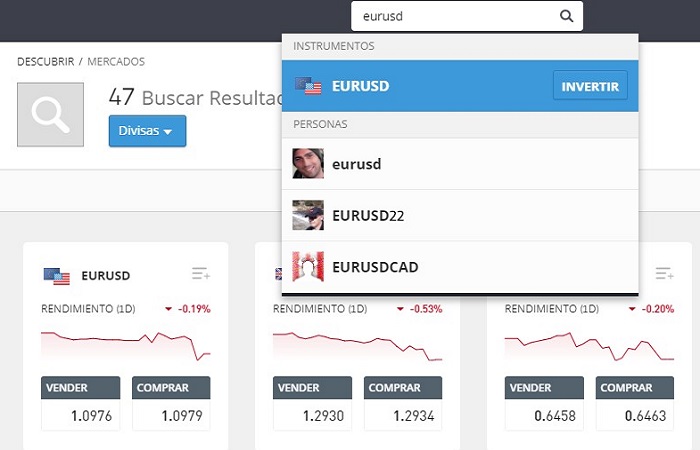
Cliccando sullo strumento selezionato verranno visualizzate diverse voci. Spieghiamole una per una.

- News: sono
commenti relativi allo strumento da parte di altri utenti
- Statistiche:
relative allo strumento selezionato, con una panoramica del prezzo del giorno
precedente, del giorno in corso, ecc.
- Grafico:
vedremo il grafico live dello strumento corrispondente, che è impostato di
default in visualizzazione candele giapponesi
- Tasto blu “INVESTIRE”: per impostare i parametri dell’ordine prima di
eseguire l’operazione
Se non avete già un account Demo eToro per seguirci in questo esempio, potete aprirne uno gratuito da qui.
eToro Trading: come eseguire un’operazione?
Il passo successivo è quello di eseguire l’operazione. Per prima cosa dobbiamo impostare l’ordine cliccando sul pulsante blu “INVESTIRE” o “OPEN TRADE” ben visibile in alto a destra.
Poi si aprirà una piccola finestra come questa:
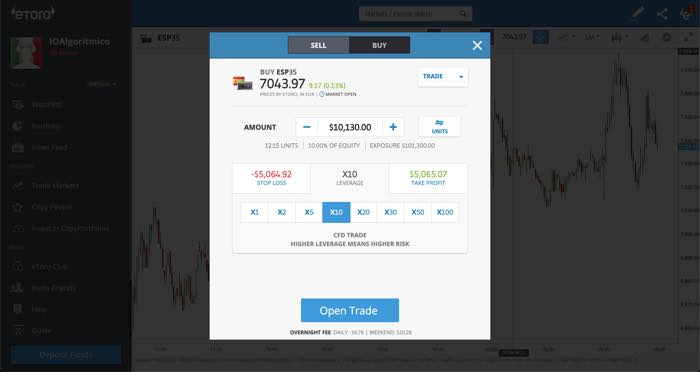
Guardiamo uno per uno gli elementi di questa finestra.
- VENDERE-COMPRARE: Cliccandoci sopra, scegliamo l’ordine che eseguiremo tra Vendere
(ordine Short) o Comprare (ordine Long). La differenza di prezzo è lo spread.
- INVESTIRE - ORDINARE. Per eseguire un ordine a mercato chiuso o solo quando il prezzo
raggiunge la quotazione desiderata cliccare su INVESTIRE e poi ORDINARE. Questo
vi permetterà di selezionare il prezzo con il quale desiderate entrare nel
mercato.
- PREZZI DI ETORO, IN USD Dato che nel nostro esempio abbiamo selezionato EUR/USD, ci
viene mostrato il prezzo che eToro ha per questo CFD (prezzo delle attività
sottostanti).
- MERCATO APERTO (o CHIUSO). Viene mostrato in base a se vogliamo fare trading immediatamente
oppure ordinare al prezzo desiderato.
- IMPORTO-UNITÀCliccando qui possiamo configurare l’importo che vogliamo investire o andare
alla quantità di unità che vogliamo contrattare.
- **STOP LOSS.**Questo pulsante ci permette di impostare il livello di perdita che siamo
disposti ad accettare prima che l’ordine venga chiuso automaticamente.
- LEVA. Qui
possiamo impostare la leva finanziaria che vogliamo applicare all’operazione.
Ad esempio, una leva finanziaria di X100 con un valore di 100 dollari ci permetterà
di espandere l’investimento a 10.000 dollari. A questo margine iniziale
dobbiamo aggiungere anche il margine di mantenimento.
- TAKE PROFIT.
Questa opzione ci permette di impostare il massimo profitto che vogliamo
raggiungere prima che l’ordine venga chiuso automaticamente.
- TARIFFA NOTTURNA. Questo è il costo che viene aggiunto per mantenere l’ordine aperto fino
al giorno di negoziazione successivo. Per tenerlo aperto il fine settimana
bisogna contare il venerdì notte, il sabato notte e la domenica notte.
- ESEGUIRE L’ORDINE. Cliccando qui si invia l’ordine al broker per eseguire l’operazione, dopo
aver impostato correttamente tutti i parametri dell’ordine.
Adesso spiegheremo meglio il margine di manutenzione che abbiamo appena menzionato.
Qual è il margine di mantenimento in Webtrader eToro?
Per capire meglio perché eToro aggiunge un margine di mantenimento, facciamo un esempio.
Diciamo che vogliamo investire 100 dollari con uno Stop Loss del 75%, cioè far chiudere automaticamente l’ordine quando raggiunge una perdita di 75 dollari.
Nel caso in cui vogliate estendere lo Stop Loss al 100% una volta che l’ordine è già aperto, dovrete pagare un ulteriore $25 dal vostro saldo del conto.
Pertanto, il capitale investito alla fine non sarà più $100 ma $125. Per questo motivo i 25 dollari in più rappresentano il margine di mantenimento, ovvero il prezzo per mantenere l’ordine aperto un po’ più a lungo.
Perché eToro ha bisogno di un margine di mantenimento?
Il margine di manutenzione di eToro evita una situazione un po’ tragica. Ad esempio, se rettificate il vostro Stop Loss in tempi di volatilità del mercato e si verifica un picco improvviso, non perderete più di quanto avevate investito all’inizio.
In altre parole, il margine di mantenimento vi permette di utilizzare tutti i fondi di cui disponete per ammortizzare la posizione.
eToro Webtrader: cosa fare dopo aver eseguito l’operazione?
L’ordine appena eseguito verrà automaticamente riportato in “Portfolio” e lo potrete vedere cliccando sul menu a sinistra.

Pertanto, verrà registrato l’importo che abbiamo investito, il profitto e la perdita, ecc.
Cliccando sull’icona della rotella (configurazione) viene visualizzata una finestra con diverse opzioni:
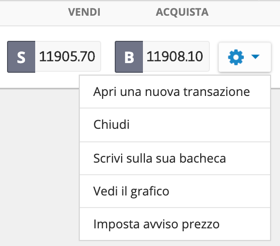
Per esempio, l’opzione “Scrivi riguardo a” ci permetterà di scrivere quello che vogliamo riguardo all’ordine che abbiamo appena aperto per condividerlo con il resto della comunity. È una funzione simile a quella dei social network Facebook o Twitter, cioè una “bacheca”.
Per utilizzare questa funzione dobbiamo prima completare il profilo. Nel caso in cui utilizziamo il conto demo, possiamo ignorare temporaneamente questa opzione.
Dovremmo prestare molta attenzione a ciò che scriviamo sulla nostra bacheca in quanto determinerà se gli altri trader ci copieranno o meno e guadagnare in base al numero di follower.
Pertanto, se avete intenzione di scrivere, dovreste spiegare chiaramente il motivo per cui avete eseguito una tale operazione, il suo scopo e altri dati.
Se volete iniziare a fare trading nella community di eToro potete cliccare su questo link.
Come utilizzare l’analisi tecnica nel WebTrader eToro
Di seguito spiegheremo come utilizzare alcuni degli strumenti di analisi tecnica di eToro.
Torniamo al menu per selezionare lo strumento finanziario, che per questo esempio si tratta di EUR/USD.
Per visualizzare gli strumenti cliccare sullo strumento selezionato, poi cliccare su “Grafico” e poi sull’icona per ingrandire il grafico:

A questo punto, sopra il grafico appariranno diverse altre icone, tra cui l’icona di una matita.

Cliccando sull’icona della matita si aprirà una finestra con i diversi strumenti disponibili sulla piattaforma eToro, come gli indicatori tecnici.
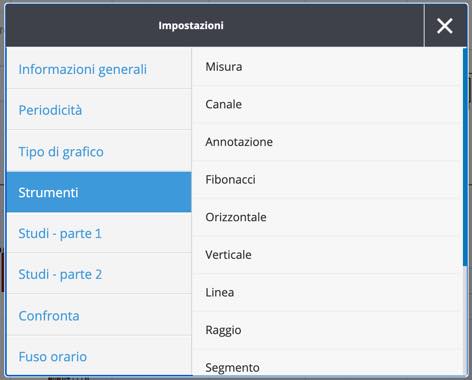
Ad esempio, se clicchiamo su “Studi” troveremo, tra le altre cose, le “Bande di Bollinger”:

Poiché nel nostro esempio stiamo operando con l’EUR/USD, l’indicatore Bande di Bollinger ci permette di individuare le aree di ipervenduto o di ipercomprato. Cliccate sulle Bande e si aprirà una finestra come questa:
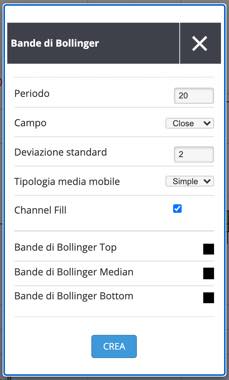
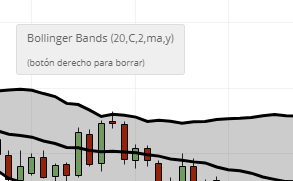
Possiamo lasciare le impostazioni di default o regolare i parametri. Dopo aver applicato le Bande di Bollinger, il grafico si presenterà così:
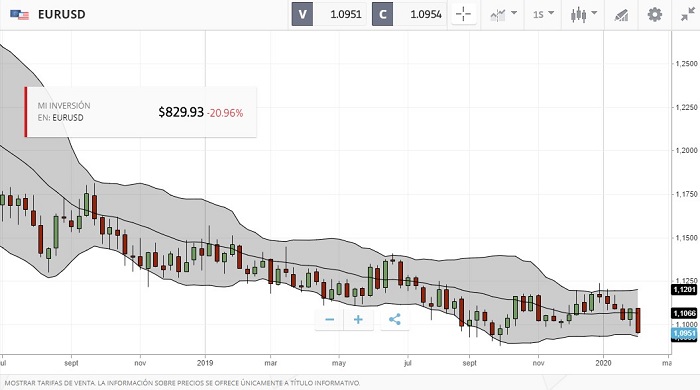
Se passiamo con il mouse sopra il disegno delle bande vedremo il nome dello strumento che stiamo utilizzando e la possibilità di cancellarlo dopo aver cliccato con il tasto destro.
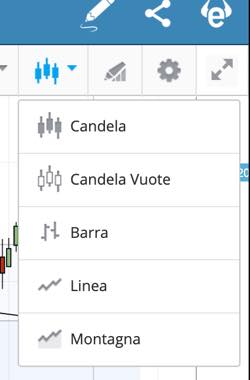
Come abbiamo detto qualche paragrafo fa, il grafico viene fornito di default con la vista a candele giapponesi. Tuttavia, è possibile modificare la visualizzazione del grafico cliccando sull’icona delle candele o sull’icona della matita e modificare anche il tema e altri parametri cliccando sull’icona della rotella.
La prossima volta che accederemo al grafico ci verranno presentati i parametri che abbiamo applicato.
eToro Webtrader: Ordini
Per chiudere l’ordine che abbiamo aperto in eToro possiamo procedere in due modi:
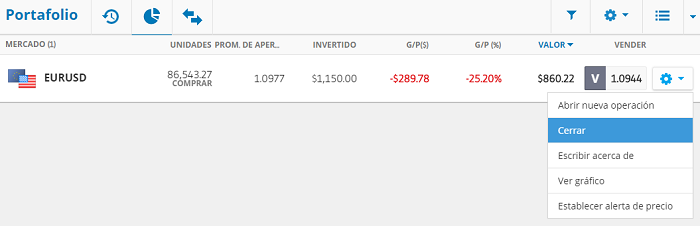
Metodo 1: Andare in “Portfolio” nel menu di sinistra e poi quando vengono visualizzati gli ordini aperti cliccare sull’icona della rotella accanto ai prezzi di vendita o di acquisto. Vi verranno mostrate diverse opzioni, tra cui “Chiudi”.
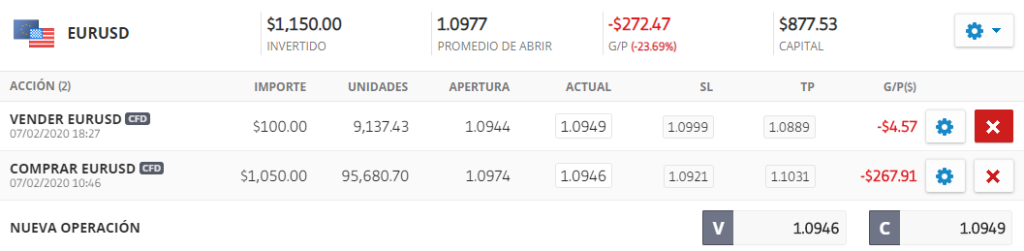
**Metodo 2: **Andare in “Portfolio” nel menu di sinistra e cliccare sulla posizione aperta che si desidera chiudere. Chiuderla cliccando sulla X sul lato destro dell’ordine aperto.
Come posso modificare l’ordine aperto?
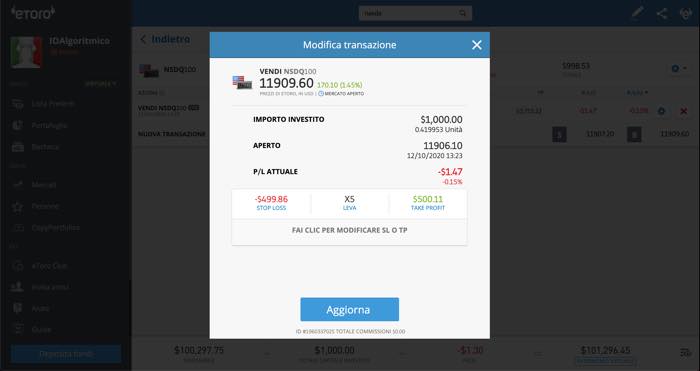
D’altra parte, se volete modificare l’ordine che avete aperto, dallo stesso menu Portfolio cliccate sull’ordine aperto.
Poi, cliccate sull’icona della rotella accanto alla X sul lato destro dell’ordine aperto.

Si aprirà una finestra come quella sottostante per modificare l’operazione. Dopo aver modificato l’ordine potete cliccare su “Aggiorna”.
Come controllare l’ordine aperto?
È sempre bene controllare i risultati di un ordine dopo che è stato aperto o chiuso in eToro.
Possiamo farlo dalla sezione del saldo del conto nella parte inferiore della pagina della piattaforma.

Spieghiamo ogni elemento nel dettaglio:
- Disponibile:
Ci permette di verificare il capitale netto aggiornato a disposizione dell’investitore, con i profitti e le perdite
registrate.
- **Capitale investito: **Il capitale che abbiamo investito nei traffici correnti.
- Profitto: Il
saldo dei profitti e delle perdite in tempo reale.
- Capitale reale o capitale virtuale: Il capitale attuale in dollari a seconda del conto in
cui operiamo, reale o virtuale che sia.
- Visualizzazione a icona: Per modificare la visione del portafoglio di mercato.
Se volete aprire un account eToro gratuito per mettere in pratica quanto appreso in questo articolo, cliccate qui.
eToro WebTrader: ordini in sospeso
Ora torniamo
alla sezione sinistra del menu di eToro e clicchiamo su Portfolio. Sulla destra
vedrete lo schermo con la barra in alto che abbiamo descritto nel sottotitolo precedente.

Qui vedremo due icone che non abbiamo ancora spiegato, cioè lo Storico e gli Ordini in sospeso. Guardiamoli uno per uno.
Storico
Questa icona a forma di orologio con le lancette che ruotano in senso antiorario è quella che corrisponde alla storia di eToro.

Una parte fondamentale dell’investimento consiste nell’osservare i movimenti che abbiamo fatto in passato per imparare come operare in futuro.
Ad esempio, l’analisi delle prestazioni passate di un trader che stiamo pensando di copiare ci permetterà di decidere se copiarlo di nuovo o meno.
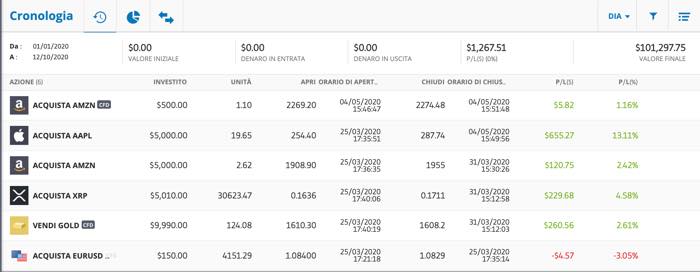
Infatti, spesso si consiglia di analizzare lo storico delle operazioni per vedere se è necessario migliorare.
Tra le altre cose possiamo analizzare il motivo per cui abbiamo chiuso o aperto un’operazione, se abbiamo trovato un problema in quel momento, ecc.
Attualmente la piattaforma è molto migliorata in quanto consente di analizzare anche più di tre mesi prima del giorno corrente fino a un anno.
È proprio grazie a questi aspetti che la piattaforma eToro sta diventando sempre più attraente per gli investitori.
Ordini in sospeso
Gli ordini in sospeso corrispondono all’icona con il disegno delle due freccette opposte.

Questa sezione di eToro vi permetterà di vedere un elenco di tutte le operazioni in attesa di essere eseguite.
Per esempio, vedremo gli ordini che state per inserire o quelli di un trader che state per copiare, cioè Copy Trading.
La sezione ordini in sospeso è vantaggiosa perché permette di vedere i movimenti che i trader che state copiando stanno pianificando di effettuare.
Potete anche fare domande ai trader che state copiando circa la strategia che useranno.
Diamo un’occhiata alla parte superiore della piattaforma eToro WebTrader dove troviamo i seguenti elementi:

- **Ricerca: **Questo riquadro ci permette di cercare lo strumento finanziario che ci interessa per nome. Ad esempio, è possibile digitare il nome dei titoli più popolari come Apple o le principali valute come EUR/USD. Potete fare lo stesso anche per altri beni che vi vengono in mente, come i nomi delle materie prime, le valute criptate, ecc.
- Icona di una matita: Cliccando sull’icona della matita si aprirà una finestra per scrivere i vostri feed, cioè la vostra bacheca. Proprio come su Facebook o Twitter, digitate il segno @ seguito dal nome delle persone che volete commentare. Inoltre, scrivendo il segno $ seguito dal nome di un’attività finanziaria, il tuo commento verrà aggiunto alla categoria di CFD corrispondente.
- Icona di condivisione. Con questo pulsante potete condividere i vostri post con la community di eToro via Facebook, Twitter, Instagram, Telegram e YouTube in merito a una vostra decisione di trading o di investimento.
- Notifiche: Cliccando su quest’ultima icona a destra vi verranno mostrate le notifiche più rilevanti della community di eToro. Queste possono essere notifiche sulle attività della vostra lista di preferiti quando c’è molta volatilità, vengono segnalati eventi, seminari, ecc.
Sarete inoltre avvisati quando un trader che state copiando o seguendo un articolo pubblica un articolo.
Ora diamo un’occhiata agli elementi nella sezione sinistra della piattaforma eToro WebTrader. Guardiamoli uno per uno.
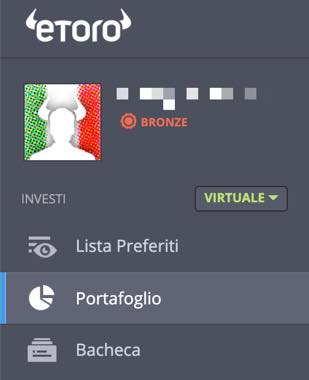
- Reale / Virtuale: Con questo pulsante possiamo passare dalla piattaforma WebTrader reale
a quella virtuale. Cliccandoci sopra si visualizzano due opzioni, ovvero il
Portfolio reale e il Portfolio virtuale.
- Portfolio reale: Questo portfolio è quello che corrisponde al tuo profilo visibile a
tutta la community di eToro. Ad esempio, potranno vedere le statistiche che
avete realizzato con denaro reale.
- **Portfolio virtuale: **Tutto ciò che si fa utilizzando il portfolio virtuale non è visibile al
resto della comunità eToro, ma è possibile utilizzare tutte le caratteristiche
del portfolio reale. Per esempio, watching list, portfolio, news, notizie,
persone, CopyPortfolio, aprire nuove operazioni, ecc.
Una raccomandazione è quella di abituarsi a utilizzare il portafoglio virtuale come se fosse quello reale.
Altrimenti, il rischio sarebbe che, utilizzando il portafoglio reale, non prendiate sul serio le operazioni, mettendo così a rischio il vostro capitale.
Concentriamoci ora sulla sezione centrale della piattaforma eToro WebTrader.
Da lì potete vedere l’elenco degli ordini aperti con i dettagli come ad esempio quanto avete investito in ognuno di essi e la sua performance.
Nel caso in cui stiamo copiando un trader, cliccando sull’immagine potremo vedere le operazioni che voi o altri trader hanno copiato o che lui stesso ha copiato.
Oltre a rivedere da questa sezione tutti i dettagli delle vostre operazioni aperte, potrete anche chiuderle direttamente da qui.
Come impostare lo Stop Loss?
Potete anche cliccare accanto alla foto dell’asset o del trader che state copiando e potrete visualizzare vari dettagli come le impostazioni di Stop Loss.
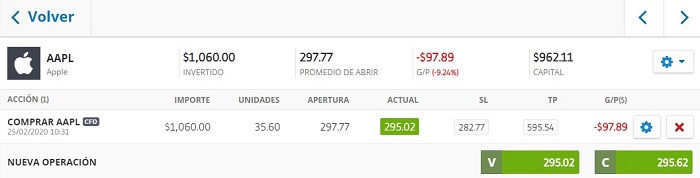
Ricordiamo che è importante impostare lo Stop Loss in quanto, in caso di perdita in un’operazione, eToro chiuderà automaticamente l’ordine aperto quando raggiungerà il livello da voi impostato.
Guarda nell’immagine qui sopra come è impostato lo Stop Loss.
Le abbreviazioni P/L(%), cioè Profit, Loss, in percentuale e P/L($), cioè Profit, Loss, in termini di dollari, ci dicono se i valori di stop loss sono al limite.
Nel caso in cui stiate raggiungendo il limite, non pensate di dover aumentare i valori dello Stop Loss per ammortizzare le perdite.
Tuttavia, non dobbiamo nemmeno sperare che lo Stop Loss si attivi pensando che la perdita sarà evitata.
In breve, lo Stop Loss è uno strumento che, se attivato sulla base di una strategia, non viene modificato.
In un’altra lezione parleremo meglio di come usare lo Stop Loss. Se lo desiderate, potete leggerla cliccando qui.
Grafico di assegnazione di eToro
Prima abbiamo menzionato il grafico di assegnazione di eToro. Diamo un’occhiata più da vicino a questo elemento.
In pratica il grafico di assegnazione ci permette di visualizzare come abbiamo investito e quanto abbiamo investito del nostro capitale, dividendolo in tre categorie principali.
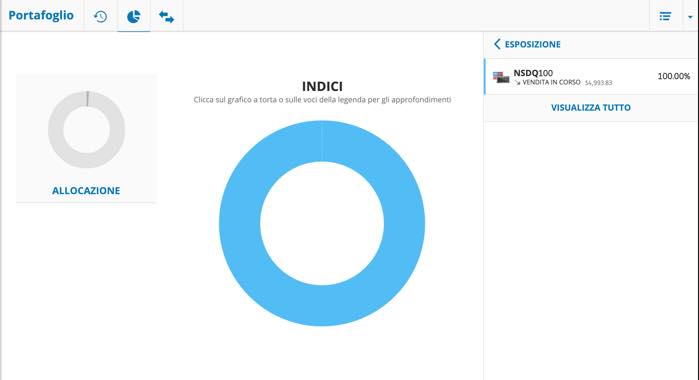
- STRUMENTI:
Questo mostra in percentuale il capitale che avete investito per aprire ordini
che potrebbero essere CFD forex, azioni, indici, materie prime, ecc.
- PERSONE: Qui
potete vedere in percentuale il capitale investito nel copiare i segnali degli
altri trader, cioè il denaro che è stato investito nel CopyTrading.
- BILANCIO:
Questa voce indica il capitale che non avete ancora utilizzato e che avete a
disposizione per altre operazioni.
La raccomandazione è quella di mantenere un margine di capitale nel vostro portfolio per proteggere il vostro capitale, come si vede nella foto qui sopra che mostra la percentuale di margine di capitale.
Pertanto, da qui potrete monitorare se il vostro margine di capitale è a rischio, è troppo basso o se dovete sfruttarlo meglio.
Per visualizzare i dettagli di ogni operazione aperta sotto forma di grafico, bisogna cliccare a destra sulla categoria che si desidera monitorare, come STRUMENTI o PERSONE. Inoltre, cliccando su PERCENTUALE si visualizza il capitale investito in ognuno di essi.
In sintesi, selezionando Strumenti vedrete i beni che avete investito e in Persone, gli investitori che state copiando.
Cliccando su Strumenti o Persone si ritorna gradualmente all’elenco completo di tutte le operazioni da voi aperte.
Con questa opzione di eToro sarete in grado di distinguere in dettaglio i diversi investimenti che avete fatto, compresi tutti i trader che state copiando nella sezione Persone.
Grafico di Esposizione di eToro
Il grafico di esposizione in eToro è diverso dal grafico delle assegnazioni che abbiamo visto nei paragrafi precedenti.
Per visualizzare il grafico di esposizione cliccare sull’anello più piccolo a destra. Può essere identificato dal fatto che sotto si legge ESPOSIZIONE.
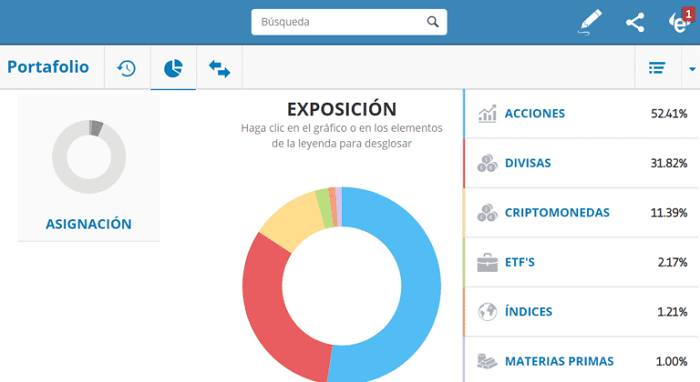
Con il grafico di esposizione è possibile distinguere tra tutte le vostre operazioni se sono attive o se copiate i trader.
Il grafico di esposizione vi fornisce una panoramica del vostro Portfolio, confrontando tutti i vostri prodotti finanziari tra loro, indipendentemente da chi li ha creati.
Diciamo che si tratta di un unico grafico, visto come un unico portfolio che si gestisce con gli asset o le persone che si è deciso di copiare.
Per conoscere di persona gli strumenti sopra descritti, aprite un conto gratuito da questo link (cliccate qui).
Pertanto, per evitare squilibri, è importante monitorare da questo grafico come si sta disponendo del proprio denaro.
Cliccando su ogni categoria o su un colore dell’anello che corrisponde a una categoria, è possibile visualizzare i rispettivi dettagli.
Supponiamo che tu sia un trader che opera con regolarità con EUR/USD. In questo caso, i trader che seguite potrebbero essere focalizzati sulla stessa coppia di valute. Se andassimo direttamente alla sezione EUR/USD sarebbe troppo grande. Invece, l’utilizzo del grafico di esposizione riduce il fascio.
Come aggiungere strumenti alla watching list
Un aspetto molto interessante della piattaforma eToro è la watching list. Vediamo come si possono aggiungere strumenti a questa lista.
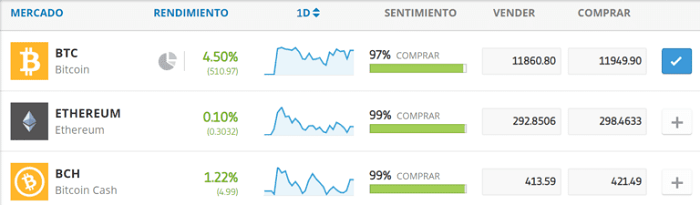
Come potete vedere nell’immagine, dovete cliccare sul segno + accanto ad un asset dalla sezione Strumenti o Persone per aggiungerlo alla vostra watchlist.
Si tratta di una lista di preferiti, cioè quello che ci interessa, in modo da potervi accedere facilmente quando ne abbiamo bisogno.
Da questa lista potete anche rimuovere qualcosa che non vi interessa più.
Vantaggi della watchlist
La watchlist ha diversi vantaggi. Ad esempio, possiamo visualizzare il prezzo e le variazioni dello strumento che stiamo seguendo.
Possiamo anche includere nella watchlist le chiavi di investimento o i link ai trader che stiamo seguendo. In questo modo, in un secondo momento possiamo tenerli d’occhio o copiarli senza dover andare a cercarli di nuovo nella sezione Persone.
Nella vostra watchlist potreste includere i seguenti elementi:
- Investitori preferiti che vengono
aggiunti al vostro Portfolio.
- Investitori preferiti che non avete
ancora aggiunto al vostro Portfolio in attesa di verifica.
- Investitori che si concentrano o si
specializzano in una particolare attività come valute, azioni, indici, ecc.
- Un elenco di investitori specifici
per determinati orari.
- Azioni, valute, materie prime, ecc.
in cui siete interessati o avete l’abitudine di investire.
- Attività sottostanti che sono
positivamente o negativamente correlate o entrambe le cose (ad esempio, azioni
di due diverse società).
L’elenco di cui sopra è solo un suggerimento di ciò che potreste includere, dato che potete includere tutto ciò che desiderate.
Si potrebbero creare liste ibride, cioè combinare i Traders con gli Assets.
Siete interessati a creare la vostra watchlist di eToro? Se sì, potete aprire un conto gratuito qui.
Bacheca di eToro
Il broker di Social Trading eToro ha una propria bacheca come quella che si può trovare sui social network Facebook o Twitter.
In realtà, questo è il motivo per cui eToro è anche conosciuto come il Social Network per il trading online e alcuni si confondono pensando che eToro non sia una vera e propria piattaforma di trading.
Per accedere alla vostra bacheca andate nel menu a sinistra della piattaforma e cliccate su News.
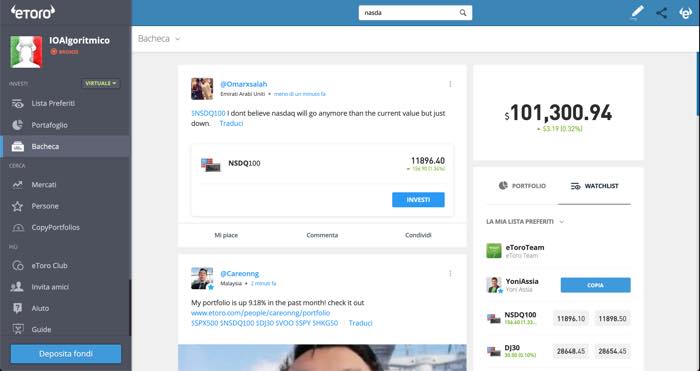
Si aprirà una schermata a destra dove troverete i commenti o la rete condivisa dalla community di eToro.
La bacheca è divisa in due, ovvero CANALE DELLE NOTIZIE e INVESTITORI POPOLARI. Guardiamoli uno per uno.
- CANALE DELLE NOTIZIE. Selezionando la modalità canale di notizie in alto a destra della
finestra, è possibile visualizzare le pubblicazioni dei trader della vostra
watch list e degli investitori che pubblicano commenti sullo strumento presente
nella vostra lista. Ad esempio, vi verranno mostrate le fonti dei trader che
non conoscete ma che sono interessati al vostro stesso strumento.
- INVESTITORI POPOLARI. Selezionando questa modalità, nello stesso punto in alto a destra dello
schermo, verranno visualizzati i post di diversi investitori popolari. Potreste
vedere persone che seguite o altre che non avete mai visto ma che eToro pensa
che potrebbero interessarvi.
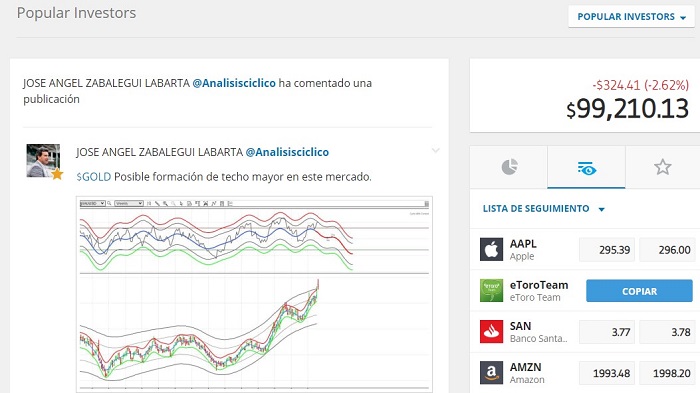
In pratica, eToro vi presenta gli investitori popolari come se si trattasse di una promozione.
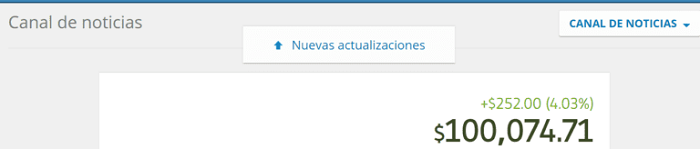
Inoltre, quando accedete alle notizie, al centro dello schermo vi verranno mostrate due voci interessanti, ovvero l’importo del vostri strumenti finanziari e l’icona della visualizzazione rapida di tracciamento. Spieghiamo anche questi elementi.
- Importo dei vostri strumenti finanziari: Nell’immagine sottostante si può vedere un riflesso
dei guadagni più il capitale investito. In breve, il saldo del vostro conto.
Questa cifra può essere vista sia in dollari che in percentuale.
- Vista di tracciamento rapido: Cliccando sull’icona a forma di occhio in basso a destra
della piattaforma si aprirà una vista rapida delle vostre watchlist.
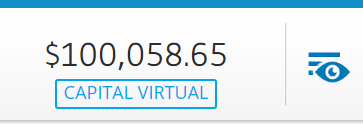
Questa opzione apparirà quando si accede alla sezione Portfolio.
In questo modo, saremo in grado di vedere gli investimenti che abbiamo fatto sia con gli strumenti finanziati che con le persone che copiamo.
Aiuto eToro WebTrader
Possiamo accedere a questa sezione della piattaforma eToro cliccando sul menu Help a sinistra. Questo farà emergere diverse opzioni.
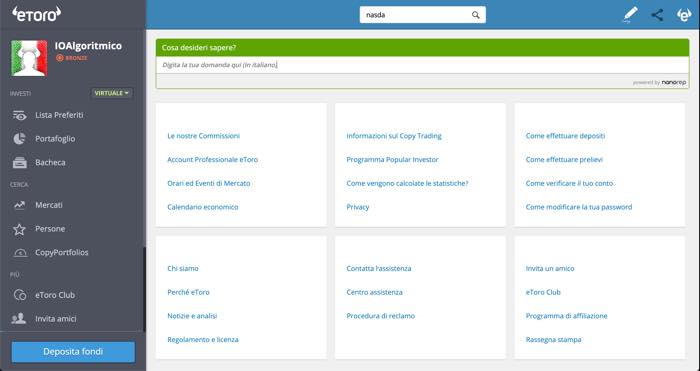
Questi sono gli ultimi elementi che spiegheremo uno per uno nella nostra guida completa di eToro. Diamo un’occhiata.
-
**Scrivi una domanda: **Un’opzione interessante se volete trovare una risposta rapida a qualsiasi
domanda o curiosità.
-
Contattare il servizio di assistenza: Da qui è possibile ottenere l’aiuto diretto del
personale di eToro o presentare un reclamo, aprendo un ticket di supporto,
tramite chat o telefono.
-
Invita un amico:
Questa opzione è molto interessante perché ci dà l’opportunità di invitare
altre persone a conoscere la piattaforma eToro. La piattaforma di eToro offre
incentivi a coloro che riescono ad attirare più clienti.
Ritiro e configurazione
Cliccando sulla sezione Ritiro nel menu a sinistra della piattaforma eToro è possibile ritirare gli eventuali utili o il capitale.
Si prega di
notare che cliccando qui si potranno visualizzare le diverse modalità di
prelievo valide per il proprio paese di residenza.
Questa sezione può essere trovata cliccando sullo stesso menu sul lato sinistro della piattaforma eToro.
Dalle impostazioni è possibile regolare la lingua, la visualizzazione della pagina che si desidera avere quando si accede alla piattaforma, condividere i propri investimenti, ecc.
Siamo giunti alla fine della nostra guida che tratta gli aspetti più rilevanti della piattaforma eToro WebTrader.
Vi invitiamo a continuare la vostra esplorazione di questa affascinante piattaforma gratuitamente leggendo qui la nostra guida completa di eToro.
Siete stati convinti dalla facilità e dalla velocità con cui potete investire in eToro? In caso affermativo, potete aprire un conto gratuito qui.
Vi invitiamo a seguirci nella quarta lezione della nostra guida completa di eToro, dove vedremo la sua caratteristica principale:
eToro Copy Trading: Come funziona

